quinta-feira, 5 de abril de 2012

Nova opção no blogger: botão Google+1 e Selo do Google+

0

O Blogger hoje acrescentou duas novas opções para a galeria de gadgets, a Galeria de Gadgets é uma coleção de gadgets que você pode adicionar ao seu blog através da opção "Adicionar um Gadget" na pagina ​​layout.

As duas novas opções são para o novo Google +, o primeiro, um botão Google+ para os leitores recomendar o seu blog, e o segundo um emblema do Google+ para os leitores acompanhar suas atualizações no Google+.
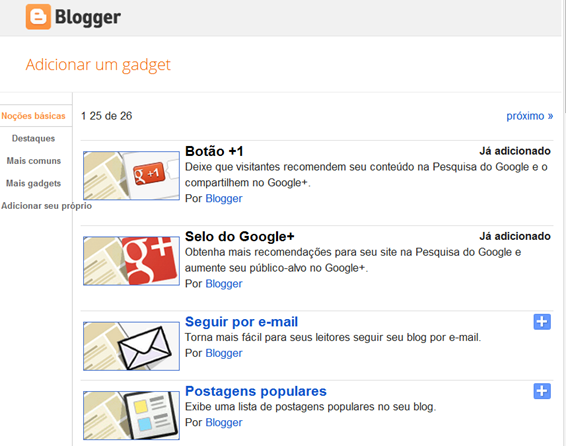

Google+, botão goole+, selo google+


Como dito acima, você pode adicionar estes novos gadgets na barra lateral do seu blog, rodapé ou em qualquer lugar que aceita gadget. Simplesmente vá até a página layout do blog, clique em Adicionar um gadget e escolha o gadget que deseja.

Para o botão + 1 você tem opções para o estilo, enquanto para adicionar o Google Plus badge, você vai precisar do seu perfil ou página de ID (Um link com as instruções são fornecidas).

Read more

Personalizar blockquote no blogger

0

Como personalizar as citações em destaque das postagens de um blog no blogger? O chamado: Blockquote? É algo muito simples. Vamos apenas adicionar algumas linhas CSS e dar estilo ao blockquote.
 

Para personalizar o blockquote no seu blog, siga os passos a seguir.


Passo 1: Entre no painel do blogger clique no link design e em seguida editar HTML
Passo 2: Procure (CTRL+F) por qualquer trecho no CSS com o nome blockquote
Passo 3: Delete o código encontrado e substitua pelo código abaixo:
 
blockquote {
background: #A9F5D0 url(https://blogger.googleusercontent.com/img/b/R29vZ2xl/AVvXsEjzCquftuKKUKKGGVwzLmqWsa_gxr86MzemQ4EG9bhme9UQLbooQ48EB4Pb3MndJ6CUwrZZnnZxDcaMZwFrNZLle3EbxaGGYP2V1-TURmz4MkPGBG5TT03s0vdlh2gJpuvKWcvDy7sxNNA/s200/blockquote.png) top left no-repeat;
margin: 10px 15px 3px 3px;
padding: 5px 15px 10px 32px;
border-top: 1px solid #DDD;
border-right: 1px solid #666;
border-left: 1px solid #DDD;
border-bottom: 1px solid #666;
font-style: italic;
}
 
O resultado será este:
 
blockquote1

Se preferir você pode dar um aspecto mais moderno como este:


blockquote2

Para o segundo modelo use este código:

blockquote {
margin: 10px 15px 3px 3px;
padding: 5px 15px 10px 15px;
border-left: 5px solid #FF8000;
font-style: italic;
}
 
Alguns layouts não tem o código: blockquote {
Em outras o código começa um pouco diferente: .post blockquote {
Depois de inserir o código clique em Visualizar se estiver tudo certo clique em Salvar modelo. Pronto você já tem o blockquote personalizado no seu blog.
Até a próxima!

Read more

Como colocar o botão de subir e descer no blog

1

Colocar o botão de Subir e Descer no seu blog facilita o aceso ao conteúdo da página, principalmente quando na página principal há muitas postagens ou quando um tem muitos comentários.
Vamos ver como colocar o botão de Subir e Descer em seu blog. É bem fácil porque é colocado através de um Gadget.
Passo 1. Acesse o seu blog:
Passo 2.  vá até 'design' → Layout
Passo 3.  Clique em 'Adicionar gadget'→ Escolha tipo 'HTML/Javascript'.
Passo 4. Cole o código abaixo de sua preferencia:
 
sdas

Estilo #3:
<div id="navigation_up_down_76082"><script type="text/javascript" src="http://services.webestools.com/navigation_up_down/3-76082-right.js"></script></div>
Estilo #4:
<div id="navigation_up_down_35349"><script type="text/javascript" src="http://services.webestools.com/navigation_up_down/4-35349-right.js"></script></div>
Estilo #5:
<div id="navigation_up_down_48221"><script type="text/javascript" src="http://services.webestools.com/navigation_up_down/5-48221-right.js"></script></div>
Estilo #6:
<div id="navigation_up_down_73148"><script type="text/javascript" src="http://services.webestools.com/navigation_up_down/6-73148-right.js"></script></div>
Estilo #7:
<div id="navigation_up_down_65694"><script type="text/javascript" src="http://services.webestools.com/navigation_up_down/7-65694-right.js"></script></div>
Estilo #8:
<div id="navigation_up_down_18067"><script type="text/javascript" src="http://services.webestools.com/navigation_up_down/8-18067-right.js"></script></div>
Estilo #9:
<div id="navigation_up_down_42270"><script type="text/javascript" src="http://services.webestools.com/navigation_up_down/9-42270-right.js"></script></div>
Estilo #10:
<div id="navigation_up_down_15387"><script type="text/javascript" src="http://services.webestools.com/navigation_up_down/10-15387-right.js"></script></div>

Você pode ver o botão em funcionamento aqui mesmo no Dicas Blogger, a direita.
Boa sorte!

Read more

O que significa erro 503 no blogger?

0

Constantemente tenho encontrado com essa mensagem:


erro 503


O problema aumentou depois das alterações que foram feitas pelo Google.


Por que isso ocorre?


Sem saber o significado desse erro 503, fiz algumas pesquisas na web e encontrei a seguinte definição:

O servidor Web (que faz o website funcionar) não consegue no momento lidar com o pedido de HTTP devido a uma sobrecarga temporária ou manutenção do servidor. A implicação é que esta é uma condição temporária que será resolvida depois de algum atraso. Alguns servidores nesta condição também podem simplesmente recusar conexão de soquete, e neste caso um erro diferente pode ser gerado por que a criação do soquete devido ao tempo esgotado de criação de soquete.
Fonte: CheckupDown

Continuo sem entender. Acredito que esse problema está relacionado com as mudanças realizadas no Blogger recentemente.

Como resolver?

Por enquanto a única alternativa é atualizar a página, clicando em “atualizar (refresh)” no navegador ou apertando a tecla F5 do teclado.

Vamos aguardar, porque tá osso.

Read more

Dez exemplos de texto com sombra – Shadow

0

O CSS nível 3 tem uma propriedade chamada 'texto com sombras' para adicionar uma sombra a cada letra do texto.
Apresento a seguir 10 exemplos com a finalidade de mostrar as definições básicas para este processo. As possibilidades são ilimitadas, bastando um pouco de criatividade para se obter efeitos bastante interessantes e decorativos.
 

Exemplo 1:

Sombra1
CSS:
#shadow1 {
color: #DA1B62;
font-family: 'Leckerli One',cursive;
font-size: 95px;
font-weight: bold;
text-transform: uppercase;
text-shadow: 4px 4px 0 rgba(255, 255, 255, 0.8), 10px 10px 0 rgba(187, 187, 187, 0.5);
}
 

Exemplo 2:

Sombra2
CSS:
#shadow2 {
color: #FE6602;
font-family: 'Aclonica',serif;
font-size: 95px;
font-weight: bold;
text-transform: uppercase;
text-shadow: 0 1px 0 #000000, 0 2px 0 #888888, 0 3px 0 #777777, 0 4px 0 #FFFFFF, 0 5px 0 #555555, 0 6px 0 #444444, 0 7px 0 #333333, 0 8px 7px #001135;
letter-spacing: 1px;
}
 

Exemplo 3:

Sombra 3
CSS:
#shadow3 {
color: white;
font-size: 105px;
font-weight: bold;
text-transform: uppercase;
text-shadow: 0.1em 0.1em 0.2em black;
}
 

Exemplo 4:

Sombra4
CSS:
#shadow4 {
color: #44CCF6;
font-size: 105px;
font-weight: bold;
text-transform: uppercase;
text-shadow: -1px 0 black, 0 1px black, 1px 0 black, 0 -1px black;
}
 

Exemplo 5:

Sombra5
 
CSS:
#shadow5 {
color: rgba(0, 174, 239, 0.2);
font-size: 95px;
font-weight: bold;
text-transform: uppercase;
text-shadow: 0 5px 2px rgba(0, 0, 30, 0.08);
}

Exemplo 6:


Sombra6
CSS:
#shadow6 {
color: #FFFFFF;
font-size: 105px;
font-weight: bold;
font-family: "League-Gothic",Courier;
text-transform: uppercase;
text-shadow: 0 0 20px #FEFCC9, 10px -10px 30px #FEEC85, -20px -20px 40px #FFAE34, 20px -40px 50px #EC760C, -20px -10px 60px #CD4606, 0 -10px 70px #973716, 10px -20px 80px #451B0E;
}
 

Exemplo 7:


Sombra7
CSS:
#shadow7 {
color: #006666;
font-size: 105px;
font-weight: bold;
text-transform: uppercase;
text-shadow: -1px -1px 1px rgba(255, 255, 255, 0.1), 1px 1px 1px rgba(0, 0, 0, 0.5);
}
 

Exemplo 8:


Sombra8
CSS:
#shadow8 {
color: #fff;
font-size: 105px;
font-weight: bold;
text-transform: uppercase;
text-shadow: 0 1px 0 #CCCCCC, 0 2px 0 #C9C9C9, 0 3px 0 #BBBBBB, 0 4px 0 #B9B9B9, 0 5px 0 #AAAAAA, 0 6px 1px rgba(0, 0, 0, 0.1), 0 0 5px rgba(0, 0, 0, 0.1), 0 1px 3px rgba(0, 0, 0, 0.3), 0 3px 5px rgba(0, 0, 0, 0.2), 0 5px 10px rgba(0, 0, 0, 0.25), 0 10px 10px rgba(0, 0, 0, 0.2), 0 20px 20px rgba(0, 0, 0, 0.15);
}
 

Exemplo 9:

Sombra9
CSS:
#shadow9 {
color: #F9BAD4;
font-size: 105px;
font-weight: bold;
text-transform: uppercase;
text-shadow: 0 2px 0 #F48CB7, 0 4px 0 #FBDAE8, 0 6px 0 #F48CB7, 0 8px 0 #F48CB7, 3px 8px 15px #FBDAE8, 3px 8px 5px #F48CB7;
}
 

Exemplo 10:

Sombra10
CSS:
#shadow10 {
color: #C10230;
font-size: 100px;
font-weight: bold;
text-transform: uppercase;
text-shadow: 10px 21px 11px #000000;
}

Read more

Criar página de erro 404 no Blogger

0

Todos já sabem que o Blogger incluiu novas opções na nova interface do Blogger. Uma destas opções é a possibilidade de criar uma mensagem personalizada nas páginas de erro. Quer dizer, nas páginas que não existem, de modo que si um usuário clica em uma postagem eliminada ou uma url mal escrita do nosso blog, aparecerá uma mensagem personalizada.
Mas, podemos ir um pouco mais além e eliminar as sidebar e outros elementos nessas páginas de erro para que apareça a mensagem personalizada, algo como este exemplo abaixo:
Pagina de erro 404
 
Ou uma demonstração:  Clicando aqui

Como inserir a pagina de erro personalizada no blogger?

Entrar em Configuração | Preferencias de pesquisa (disponível somente na nova interface do Blogger), e onde diz "Página não encontrada personalizada” dê um clique em Editar.

Erro 404
 

Na área em branco cole este código abaixo:

 
<div class='MBT-404-box'>
  <p style='line-height: 30px'><strong>
<font color='#ff0000' size='5'>
Oops!
</font> <font color='#666666'>
Parece que houve um erro com a página que você estava procurando. É bem provável que tenha sido eliminada ou o endereço não existe:
</font></strong></p>
  <ol style='line-height: 25px'>
    <li><a href='javascript:history.go(-1)'>&#171; Voltar</a> </li>
    <li>Comunicar o Problema <a href='DIGITE AQUI A URL DO SEU BLOG’ >Clicando Aqui</a>&#160;&#160;&#160; (<em>Vai nos ajudar a resolver o problema e servi-lo melhor</em>) </li>
    <li>Ir para a pagina inicial <a href='DIGITE AQUI A URL DO SEU BLOG >Clicando Aqui</a>
      <br/></li>
  </ol>
  <p>
    <br/>
    <br/>
    <br/></p>
  <p align='center'><font color='#0080ff' style='font-size: 150px'><strong>404</strong></font></p>
  <p>&#160;</p>
  <p align='center'/>
  <p align='center'><font size='5'>Pagina não encontrada!</font></p>
</div>

Clique em Salvar alterações
Esse e um código de exemplo, na realidade você pode colocar o que você quiser e com os estilos desejados.

Agora antes de </head> cole o código abaixo:


<b:if cond='data:blog.pageType == &quot;error_page&quot;'>
<style type='text/css'>
.status-msg-wrap {
    font-size: 100%;
    margin: none;
    position: static;
    width: 100%;
}
.status-msg-border {
    display:none
}
.status-msg-body {
    padding: none;
    position: static;
    text-align: inherit;
    width: 100%;
    z-index: auto;
}
.status-msg-wrap a {
    padding: none;
    text-decoration: inherit;
}
.MBT-404-box {
  background:#FFFFFF;
  width:98%;
  margin:10px 0px;
  padding:20px 10px;
  border:1px solid #ddd;
  -moz-border-radius:6px;
  -webkit-border-radius:6px;
  border-radius:6px;
  box-shadow: 5px 5px 5px #CCCCCC;
}
</style>
</b:if>

Clique em Salvar modelo
Com isso você já tem a mensagem de erro personalizada como a imagem de exemplo. Agora vamos a eliminar a sidebar e outros elementos, para isso é necessário que conheças os IDs ou classes de todos esses elementos que desejas ocultar, aqui veremos os básicos.
 

Antes de </head> cole este código abaixo:


<b:if cond='data:blog.pageType == &quot;error_page&quot;'>
<style type='text/css'>
.column-right-outer, .column-left-outer, .footer-outer, .feed-links, #blog-pager, #sidebar-wrapper, #footer-wrapper, .header-outer, .tabs-outer {
display: none;
}
.fauxcolumn-right-outer .fauxcolumn-inner, .fauxcolumn-left-outer .fauxcolumn-inner {
border-left: 0px;
border-right: 0px;
}
#main, #main-wrapper {
width: 960px; /* Aquí va el ancho total del blog */
margin-left: -25px;
}
</style>
</b:if>
 
Clique em salvar modelo
Prontinho. Está feito!
Como você pode ver em questão de códigos é pouco, quase tudo será a criatividade de cada um para que a página de erro seja tão simples ou tão complexa como cada um queira.

Read more

Resumo de postagem automático com imagem sem javascript

1

Acredito que você já observou que a maioria dos blogs mostram somente um resumo da postagem na página inicial, e no final aparece escrito "Leia Mais", ou "Continue Lendo", e quando clicamos em “Leia mais” ou “Continue lendo” aparece a postagem completa.
Veja o exemplo abaixo:
Hack Leia Mais
Eu particularmente acho que dá uma estética melhor á pagina inicial, evitando que a pagina inicial fique extensa demais, o que causa, muitas vezes, um certo desconforto na busca dos conteúdos em certas páginas.

Características do Hack "Leia Mais"

- Sem javascript
- Carregamento rápido
- Amigável para motor de busca
- Bom para SEO
- Funciona em todos browser, incluindo Internet Explorer 6

Com estes recurso suas postagens serão resumidas automaticamente na sua página inicial. A cada postagem, irá aparecer um breve resumo do conteúdo da postagem.
Passo 1. Aplicar estilos CSS:
Entre no modo → 'editar html' do seu template (não precisa clicar em 'expandir modelo de widget') e procure pela tag:
]]></b:skin>
Passo 2. Cole esse código abaixo ANTES dessa tag:
.post-thumbnail{float:left;margin-right:20px} // Para imagem a esquerda
ou
.post-thumbnail{float:right;margin-left:20px} // Para imagem a direita

Passo 3. Clique em 'expandir modelos de widgets' e procure por:
<data:post.body/>
Passo 4. Substitua o código acima pelo código abaixo

1. Resumo de Postagem Automático com imagens na Página Inicial


<b:if cond='data:blog.pageType != "item"'>
<b:if cond='data:blog.pageType != "static_page"'>
<div>
<b:if cond='data:post.thumbnailUrl'>
<img class='post-thumbnail' expr:alt='data:post.title' expr:src='data:post.thumbnailUrl' width='72px' height='72px'/>
</b:if>
<data:post.snippet/>
</div>
<div class='jump-link'>
<a expr:href='data:post.url' expr:title='data:post.title'><data:post.jumpText/></a>
</div>
<b:else/>
<data:post.body/>
</b:if>
<b:else/>
<data:post.body/>
</b:if>


2. Resumo de Postagem Automático com imagens na Página Inicial para posts sem imagem


<b:if cond='data:blog.pageType != "item"'>
<b:if cond='data:blog.pageType != "static_page"'>
<div>
<b:if cond='data:post.thumbnailUrl'>
<img class='post-thumbnail' expr:alt='data:post.title' expr:src='data:post.thumbnailUrl' width='72px' height='72px'/>
<b:else/>
<img class='post-thumbnail' alt='no image' src='http://lh4.ggpht.com/_u7a1IFxc4WI/TTjruHJjcfI/AAAAAAAAAk0/i11Oj6i_bHY/no-image.png' width='72px' height='72px'/>
</b:if>
<data:post.snippet/>
</div>
<div class='jump-link'>
<a expr:href='data:post.url' expr:title='data:post.title'><data:post.jumpText/></a>
</div>
<b:else/>
<data:post.body/>
</b:if>
<b:else/>
<data:post.body/>
</b:if>

Qualquer duvida, deixe seu comentário.
Boa sorte!

Read more

A melhor dica de SEO é escrever um bom conteúdo

0

“O Google irá ver o seu blog e se o seu conteúdo é muito emocionante". Eu não disse isso, o Google disse isso. "O conteúdo é o rei".
 

Com o que você precisa se preocupar quando for escrever um post?


seo


1. Fácil leitura e compreensão

Seu conteúdo deve ser de fácil leitura e compreensão, por isso você deve:
• Usar palavras simples, frases simples, verificar seu post muitas vezes antes de publicá-lo.
• Mais texto, mais SEO. A imagem é boa para ilustrar o texto, mas o texto é melhor para SEO.

2. Dividir o seu post

Faça seu post ficar mais bonito, ela deve ter cabeçalho, corpo e rodapé. Então, você precisa:
• Dividir os longos parágrafos e frases.
• Usar título para dividir seu post em muitas seções.

3. Criação de conteúdo exclusivo

Você deve escrever seus posts. É mágico, você precisa fazer:
• Não perca tempo copiando e colando, isso é uma ação estúpida. Escreva você mesmo.
• Faça o conteúdo do seu post diferente com todos os posts em seu blog.

4. Escreva para o leitor

Precisa de tempo para pesquisar qual o seu leitor favorito. Você precisa de:
• Não usar spam palavras-chave no seu post.
• Não tente enganar o Google bot, com conteúdo camuflado.
• Leia o post outra vez e veja o que você sente.

Tenha um ótimo post!

Read more

Descubra o ranking do seu blog

0

Navegando na internet encontrei uma excelente ferramenta que se chama Analiza.me; cujo objetivo e mostrar o ranking das paginas analisadas
ranking-web
Os dados apresentados por esta pagina vão desde o Pagerank do seu blog ou site até as paginas indexadas pelo Google, Bing, Yahoo e outros.
É serviço excelente de verdade muito recomendado para os blogueiros que querem medir o ranking e a popularidade de seus blogs e sites.

logo

Para analisar seu blog ou site é simples.
Entre no site: http://www.analiza.me ,digite a URL do seu blog ou site e logo clique em Revisar, espera uns segundos e logo você terá todas as informações sobre o seu blog.

Read more

Remover os ícones de edição rápida no Blogger/Blogspot

0

image_thumb[43]Outro dia alguém perguntou: Como remover os ícones de edição rápida no blogger? Provavelmente você já viu um ícone de um lápis e umas chaves de fendas no Blogger.
Esses ícones aparecem quando estamos logados no Blogger.
Os quick edit icons ou ícones de edição rápida do Blogger podem ser úteis, mas também pode trazer problemas sérios.
Como fazer para esconder esses ícones? Muito simples!
Passo 1. Entre no Blogger > Design > Editar HTML.
Passo 2. Procure por:
]]></b:skin>
Passo 3. Antes dele adicione o seguinte código:
.quickedit {display:none;}
Passo 4. Clique em Pré-Visualizar/Visualizar. Se estiver tudo no seu devido lugar, clique em Guardar/Salvar Modelo.
Viu como é simples? Se futuramente quiser mostra-los novamente é só apagar o código e pronto. 

Read more

Título otimizado no Blogger

0

titleAlguns ainda não sabem como otimizar o titulo da postagem para que na barra de navegação apareça o titulo da postagem antes do titulo do blog, como acontece com a maioria dos blogs.
Esta façanha se consegue através de uma pequena modificação no título do seu blog, a partir da "edição html".
Esta alteração permite mostrar o nome na barra do navegador, de uma postagem concreta sem que apareça o nome do blog na primeira posição, mas sim o titulo de cada postagem, com o qual se obtém um melhor posicionamento nos buscadores.
Passo 1. Entre no painel do blogger, escolha a opção “Modelo” e logo clique na opção “Editar HTML"
Passo 2. Logo no inicio do código do layout, Encontre o seguinte código:
<title><data:blog.pageTitle/></title>
Passo 3. Substitua o código acima por este outro:
<b:if cond='data:blog.pageType == "item"'>
<title><data:blog.pageName/> : <data:blog.title/></title>
<b:else/>
<title><data:blog.pageTitle/></title>
</b:if>
Passo 4. Clique na opção: “Salvar modelo”.
Pronto! o titulo das postagem está otimizado para um melhor posicionamento nos buscadores

Read more

Título do post amigável com Google SEO

0

seo-otimizacaoEscrever um título amigável é muito importante para o SEO, não só com o Google.
Este é o conteúdo que o Google bot indexa primeiro e também é o que os internautas clicam primeiro quando eles procuram algo.

1. Quantos caracteres são permitidos?
Se tiver mais de 60 caracteres, o título vai se tornar confuso porque o Google irá mostrar o seu título com apenas 60 caracteres, os outros caracteres vão aparecer assim: "...".
Menor é melhor
2. Fácil de entender
Escreva para o leitor, não para o Google bot. Seu título será fácil de ser clicado pelos internautas quando eles puderem compreender o seu significado por ler apenas 1 (uma) vez.
Use palavras simples, frases claras e não use símbolos especiais.
3. Título relacionado com o conteúdo
Não escreva o título do post com palavras quentes (nu, sexo ...) se elas não estão relacionadas com conteúdo do post.
Os internautas poderão clicar no título quente, mas eles vão deixar o seu blog imediatamente quando ler o corpo da postagem que não está relacionada com o título.
Não perca tempo para spam com títulos estúpidos.
4. Em forma de pergunta é melhor
Se você puder escrever o título do seu post como uma pergunta, faça-o. Por quê? Porque quando os internautas vêm para o Google, eles sempre têm algumas perguntas em mente e, claro, o percentual que irá introduzir suas palavras-chave como uma pergunta é muito alto.
E se o seu título é semelhante com suas palavras-chave, uma pergunta, eles vão gostar de clicar nele.

Read more

Comentários recentes com avatar

0

c9d96d8f2ae13f0db46d0613b90a8e7dUm widget de comentários recentes pode ser algo interessante para um blog, e ele não pesa muito e nem ocupa muito espaço na sidebar, algo que não prejudica a navegabilidade de seu blog.
Neste tutorial, lhes mostrarei como adicionar um widget que mostra os comentários mais recentes mostrando automaticamente o avatar quando alguém deixa um comentário no seu blog


Como adicionar widget comentários recentes com avatar?


Passo 1: adicione este código CSS antes de:
 
]]></b:skin>
 
#recent-comments-avatar .rc-avatar{margin:1px 10px 0 0;border-radius:15px 15px 0 15px;width:30px;height:30px}
 
Passo 2: adicionar HTML / Javascript widget onde você quer exibir os comentários recentes, e cole o código abaixo:
 
<div id='recent-comments-avatar'>
<script type='text/javascript'>
var copyright_by_duypham_dot_info='Recent Comments free version 2.0 by http://duypham.info'; // Do not modify this
nc=5;
length_name=30;
length_content=150;
no_avatar='https://blogger.googleusercontent.com/img/b/R29vZ2xl/AVvXsEiYbTBy2O8-jEC1NgDzclqFLax_LldobYjVIh38bd0YiPxNCeciVsywqNRT8v9PWXup8p0jvq628Y8JpIZQEjobtJ1CEQQgA2dpRna60zD-IpV_c39Jt4ta-5sKuntdWLzD5JLCetHm9lA/s44/no-avatar.png';
on='on';
profile='View the profile of';
admin_style='<span style="background:#F00;color:#FFF">Admin</span>';
home_page='';
admin_uri='';
admin_avatar='';
avatar_show='yes';
var dp=["\x79\x3D\x30\x3B\x75\x3D\x30\x3B\x6C\x3D\x5B\x5D\x3B\x64\x3D\x5B\x5D\x3B\x70\x3D\x5B\x5D\x3B\x45\x3D\x5B\x5D\x3B\x78\x3D\x5B\x5D\x3B\x50\x3D\x5B\x5D\x3B\x74\x3D\x5B\x5D\x3B\x61\x3D\x5B\x5D\x3B\x6E\x3D\x5B\x5D\x3B\x6B\x3D\x5B\x5D\x3B\x77\x3D\x5B\x5D\x3B\x4D\x3D\x5B\x5D\x3B\x4B\x3D\x5B\x5D\x3B\x7A\x3D\x5B\x5D\x3B\x31\x32\x3D\x27\x31\x41\x27\x3B\x5A\x3D\x27\x59\x3A\x2F\x2F\x27\x3B\x54\x3D\x27\x2E\x27\x3B\x31\x6F\x3D\x27\x31\x79\x27\x3B\x48\x20\x31\x34\x28\x73\x29\x7B\x34\x20\x6F\x3D\x73\x2E\x36\x2E\x43\x2E\x24\x74\x3B\x74\x5B\x75\x5D\x3D\x6F\x3B\x53\x3D\x73\x2E\x36\x2E\x31\x69\x24\x31\x61\x2E\x24\x74\x3B\x69\x3D\x31\x52\x28\x28\x53\x2D\x31\x29\x2F\x31\x4A\x29\x2B\x31\x3B\x45\x5B\x75\x5D\x3D\x69\x3B\x75\x2B\x2B\x7D\x3B\x48\x20\x31\x39\x28\x71\x29\x7B\x79\x3D\x71\x2E\x36\x2E\x31\x69\x24\x31\x61\x2E\x24\x74\x3B\x50\x3D\x71\x2E\x36\x2E\x43\x2E\x24\x74\x3B\x33\x28\x27\x44\x27\x66\x20\x71\x2E\x36\x2E\x62\x5B\x30\x5D\x29\x7B\x4D\x3D\x71\x2E\x36\x2E\x62\x5B\x30\x5D\x2E\x44\x2E\x24\x74\x7D\x3B\x4B\x3D\x71\x2E\x36\x2E\x62\x5B\x30\x5D\x2E\x4C\x24\x47\x2E\x6D\x3B\x31\x63\x28\x34\x20\x67\x3D\x30\x3B\x28\x67\x3C\x49\x29\x26\x26\x28\x67\x3C\x79\x29\x3B\x67\x2B\x2B\x29\x7B\x63\x3D\x71\x2E\x36\x2E\x31\x72\x5B\x67\x5D\x3B\x33\x28\x67\x3D\x3D\x71\x2E\x36\x2E\x31\x72\x2E\x4A\x29\x7B\x31\x44\x7D\x3B\x6C\x3D\x63\x2E\x31\x49\x5B\x30\x5D\x2E\x46\x3B\x6C\x3D\x6C\x2E\x31\x5A\x28\x27\x2F\x27\x29\x3B\x55\x3D\x6C\x5B\x35\x5D\x3B\x56\x3D\x6C\x5B\x38\x5D\x3B\x34\x20\x57\x3D\x63\x5B\x27\x31\x45\x24\x66\x2D\x31\x46\x2D\x31\x48\x27\x5D\x2E\x46\x3B\x64\x5B\x67\x5D\x3D\x57\x3B\x70\x5B\x67\x5D\x3D\x56\x3B\x33\x28\x27\x58\x27\x66\x20\x63\x29\x7B\x34\x20\x6A\x3D\x63\x2E\x58\x2E\x24\x74\x7D\x65\x7B\x33\x28\x27\x31\x30\x27\x66\x20\x63\x29\x7B\x34\x20\x6A\x3D\x63\x2E\x31\x30\x2E\x24\x74\x7D\x65\x7B\x34\x20\x6A\x3D\x27\x26\x23\x31\x7A\x3B\x27\x7D\x7D\x3B\x6A\x3D\x6A\x2E\x42\x28\x2F\x3C\x31\x42\x20\x5C\x2F\x3E\x2F\x67\x2C\x27\x20\x27\x29\x3B\x6A\x3D\x6A\x2E\x42\x28\x2F\x40\x3C\x61\x2E\x2A\x3F\x61\x3E\x2F\x67\x2C\x27\x27\x29\x3B\x6A\x3D\x6A\x2E\x42\x28\x2F\x3C\x5B\x5E\x3E\x5D\x2A\x3E\x2F\x67\x2C\x27\x27\x29\x3B\x33\x28\x6A\x2E\x4A\x3C\x31\x31\x29\x7B\x78\x5B\x67\x5D\x3D\x6A\x7D\x65\x7B\x6A\x3D\x6A\x2E\x41\x28\x30\x2C\x31\x31\x29\x3B\x34\x20\x68\x3D\x6A\x2E\x31\x33\x28\x27\x20\x27\x29\x3B\x6A\x3D\x6A\x2E\x41\x28\x30\x2C\x68\x29\x3B\x78\x5B\x67\x5D\x3D\x6A\x2B\x27\x26\x23\x52\x3B\x27\x7D\x3B\x37\x3D\x63\x2E\x62\x5B\x30\x5D\x2E\x31\x47\x2E\x24\x74\x3B\x33\x28\x37\x2E\x4A\x3C\x31\x35\x29\x7B\x61\x5B\x67\x5D\x3D\x37\x7D\x65\x7B\x37\x3D\x37\x2E\x41\x28\x30\x2C\x31\x35\x29\x3B\x34\x20\x68\x3D\x37\x2E\x31\x33\x28\x27\x27\x29\x3B\x37\x3D\x37\x2E\x41\x28\x30\x2C\x68\x29\x3B\x61\x5B\x67\x5D\x3D\x37\x2B\x27\x26\x23\x52\x3B\x27\x7D\x33\x28\x27\x44\x27\x66\x20\x63\x2E\x62\x5B\x30\x5D\x29\x7B\x77\x5B\x67\x5D\x3D\x63\x2E\x62\x5B\x30\x5D\x2E\x44\x2E\x24\x74\x3B\x7A\x5B\x67\x5D\x3D\x27\x3C\x61\x20\x46\x3D\x22\x27\x2B\x77\x5B\x67\x5D\x2B\x27\x22\x20\x31\x36\x3D\x22\x31\x37\x22\x20\x31\x4D\x3D\x22\x32\x38\x22\x20\x43\x3D\x22\x27\x2B\x31\x53\x2B\x27\x20\x27\x2B\x61\x5B\x67\x5D\x2B\x27\x22\x3E\x27\x2B\x61\x5B\x67\x5D\x2B\x27\x3C\x2F\x61\x3E\x27\x7D\x65\x7B\x7A\x5B\x67\x5D\x3D\x61\x5B\x67\x5D\x7D\x3B\x33\x28\x63\x2E\x62\x5B\x30\x5D\x2E\x4C\x24\x47\x2E\x6D\x3D\x3D\x27\x59\x3A\x2F\x2F\x31\x54\x2E\x31\x55\x2E\x31\x57\x2F\x31\x38\x2F\x32\x34\x2E\x31\x76\x27\x29\x7B\x6E\x5B\x67\x5D\x3D\x31\x77\x3B\x6B\x5B\x67\x5D\x3D\x27\x31\x78\x20\x4E\x27\x7D\x65\x7B\x6E\x5B\x67\x5D\x3D\x63\x2E\x62\x5B\x30\x5D\x2E\x4C\x24\x47\x2E\x6D\x3B\x6B\x5B\x67\x5D\x3D\x61\x5B\x67\x5D\x7D\x3B\x4F\x2E\x31\x62\x28\x27\x3C\x72\x20\x31\x64\x3D\x5C\x22\x31\x65\x2F\x31\x66\x5C\x22\x20\x6D\x3D\x5C\x22\x27\x2B\x31\x67\x2B\x27\x2F\x31\x68\x2F\x27\x2B\x55\x2B\x27\x2F\x51\x2F\x31\x6A\x3F\x6B\x3D\x73\x2D\x66\x2D\x72\x26\x31\x6B\x2D\x31\x6C\x3D\x30\x26\x31\x6D\x3D\x31\x34\x5C\x22\x3E\x3C\x5C\x2F\x72\x3E\x27\x29\x7D\x7D\x3B\x33\x28\x31\x4B\x3D\x3D\x27\x31\x4C\x20\x31\x6E\x20\x31\x4E\x20\x31\x4F\x20\x32\x2E\x30\x20\x31\x50\x20\x27\x2B\x5A\x2B\x31\x32\x2B\x54\x2B\x31\x6F\x29\x7B\x4F\x2E\x31\x62\x28\x27\x3C\x72\x20\x31\x64\x3D\x5C\x22\x31\x65\x2F\x31\x66\x5C\x22\x20\x6D\x3D\x5C\x22\x27\x2B\x31\x67\x2B\x27\x2F\x31\x68\x2F\x51\x2F\x31\x6A\x3F\x6B\x3D\x73\x2D\x66\x2D\x72\x26\x31\x6B\x2D\x31\x6C\x3D\x27\x2B\x49\x2B\x27\x26\x31\x6D\x3D\x31\x39\x5C\x22\x3E\x3C\x5C\x2F\x72\x3E\x27\x29\x7D\x3B\x48\x20\x31\x51\x28\x29\x7B\x34\x20\x39\x3D\x27\x27\x3B\x39\x2B\x3D\x27\x3C\x31\x70\x3E\x27\x3B\x31\x63\x28\x34\x20\x67\x3D\x30\x3B\x28\x67\x3C\x49\x29\x26\x26\x28\x67\x3C\x79\x29\x3B\x67\x2B\x2B\x29\x7B\x74\x5B\x67\x5D\x3D\x74\x5B\x67\x5D\x2E\x42\x28\x27\x31\x6E\x20\x31\x71\x20\x27\x2B\x50\x2B\x27\x3A\x20\x27\x2C\x27\x27\x29\x3B\x34\x20\x76\x3D\x27\x27\x3B\x33\x28\x45\x5B\x67\x5D\x3D\x3D\x31\x29\x7B\x76\x3D\x27\x23\x63\x27\x7D\x65\x7B\x76\x3D\x27\x3F\x31\x56\x3D\x27\x2B\x45\x5B\x67\x5D\x2B\x27\x23\x63\x27\x7D\x3B\x39\x2B\x3D\x27\x3C\x31\x73\x3E\x27\x3B\x33\x28\x31\x58\x3D\x3D\x27\x31\x59\x27\x29\x7B\x39\x2B\x3D\x27\x3C\x31\x38\x20\x6B\x3D\x22\x27\x2B\x6B\x5B\x67\x5D\x2B\x27\x22\x20\x31\x74\x3D\x22\x32\x30\x2D\x4E\x22\x20\x6D\x3D\x22\x27\x2B\x6E\x5B\x67\x5D\x2B\x27\x22\x2F\x3E\x27\x7D\x3B\x39\x2B\x3D\x7A\x5B\x67\x5D\x3B\x33\x28\x28\x28\x77\x5B\x67\x5D\x3D\x3D\x4D\x29\x26\x26\x28\x6E\x5B\x67\x5D\x3D\x3D\x4B\x29\x29\x7C\x7C\x28\x28\x77\x5B\x67\x5D\x3D\x3D\x32\x31\x29\x26\x26\x28\x6E\x5B\x67\x5D\x3D\x3D\x32\x32\x29\x29\x29\x7B\x39\x2B\x3D\x27\x20\x27\x2B\x32\x33\x7D\x3B\x39\x2B\x3D\x27\x20\x27\x2B\x31\x71\x2B\x27\x20\x3C\x61\x20\x46\x3D\x22\x27\x2B\x64\x5B\x67\x5D\x2B\x76\x2B\x70\x5B\x67\x5D\x2B\x27\x22\x20\x31\x36\x3D\x22\x31\x37\x22\x20\x43\x3D\x22\x27\x2B\x78\x5B\x67\x5D\x2B\x27\x22\x3E\x27\x2B\x74\x5B\x67\x5D\x2B\x27\x3C\x2F\x61\x3E\x3C\x31\x75\x20\x31\x74\x3D\x22\x32\x35\x22\x3E\x3C\x2F\x31\x75\x3E\x3C\x2F\x31\x73\x3E\x27\x7D\x3B\x39\x2B\x3D\x27\x3C\x2F\x31\x70\x3E\x27\x3B\x4F\x2E\x32\x36\x28\x27\x32\x37\x2D\x51\x2D\x4E\x27\x29\x2E\x31\x43\x3D\x39\x7D\x3B","\x7C","\x73\x70\x6C\x69\x74","\x7C\x7C\x7C\x69\x66\x7C\x76\x61\x72\x7C\x7C\x66\x65\x65\x64\x7C\x61\x32\x7C\x7C\x64\x77\x7C\x7C\x61\x75\x74\x68\x6F\x72\x7C\x7C\x7C\x65\x6C\x73\x65\x7C\x69\x6E\x7C\x7C\x7C\x7C\x7C\x61\x6C\x74\x7C\x6C\x6B\x7C\x73\x72\x63\x7C\x69\x6D\x7C\x7C\x7C\x7C\x73\x63\x72\x69\x70\x74\x7C\x6A\x73\x6F\x6E\x7C\x7C\x7C\x7C\x75\x72\x7C\x6A\x32\x7C\x74\x74\x7C\x70\x72\x7C\x73\x75\x62\x73\x74\x72\x69\x6E\x67\x7C\x72\x65\x70\x6C\x61\x63\x65\x7C\x74\x69\x74\x6C\x65\x7C\x75\x72\x69\x7C\x70\x6E\x7C\x68\x72\x65\x66\x7C\x69\x6D\x61\x67\x65\x7C\x66\x75\x6E\x63\x74\x69\x6F\x6E\x7C\x6E\x63\x7C\x6C\x65\x6E\x67\x74\x68\x7C\x69\x6D\x61\x7C\x67\x64\x7C\x75\x72\x61\x7C\x61\x76\x61\x74\x61\x72\x7C\x64\x6F\x63\x75\x6D\x65\x6E\x74\x7C\x74\x62\x7C\x63\x6F\x6D\x6D\x65\x6E\x74\x73\x7C\x31\x33\x33\x7C\x6E\x75\x6D\x7C\x64\x6F\x74\x7C\x70\x69\x64\x7C\x63\x69\x64\x7C\x64\x32\x7C\x63\x6F\x6E\x74\x65\x6E\x74\x7C\x68\x74\x74\x70\x7C\x6C\x6F\x63\x7C\x73\x75\x6D\x6D\x61\x72\x79\x7C\x6C\x65\x6E\x67\x74\x68\x5F\x63\x6F\x6E\x74\x65\x6E\x74\x7C\x61\x64\x7C\x6C\x61\x73\x74\x49\x6E\x64\x65\x78\x4F\x66\x7C\x72\x63\x5F\x61\x76\x61\x74\x61\x72\x32\x7C\x6C\x65\x6E\x67\x74\x68\x5F\x6E\x61\x6D\x65\x7C\x72\x65\x6C\x7C\x6E\x6F\x66\x6F\x6C\x6C\x6F\x77\x7C\x69\x6D\x67\x7C\x72\x63\x5F\x61\x76\x61\x74\x61\x72\x31\x7C\x74\x6F\x74\x61\x6C\x52\x65\x73\x75\x6C\x74\x73\x7C\x77\x72\x69\x74\x65\x7C\x66\x6F\x72\x7C\x74\x79\x70\x65\x7C\x74\x65\x78\x74\x7C\x6A\x61\x76\x61\x73\x63\x72\x69\x70\x74\x7C\x68\x6F\x6D\x65\x5F\x70\x61\x67\x65\x7C\x66\x65\x65\x64\x73\x7C\x6F\x70\x65\x6E\x53\x65\x61\x72\x63\x68\x7C\x64\x65\x66\x61\x75\x6C\x74\x7C\x6D\x61\x78\x7C\x72\x65\x73\x75\x6C\x74\x73\x7C\x63\x61\x6C\x6C\x62\x61\x63\x6B\x7C\x43\x6F\x6D\x6D\x65\x6E\x74\x73\x7C\x69\x6E\x66\x7C\x75\x6C\x7C\x6F\x6E\x7C\x65\x6E\x74\x72\x79\x7C\x6C\x69\x7C\x63\x6C\x61\x73\x73\x7C\x64\x69\x76\x7C\x67\x69\x66\x7C\x6E\x6F\x5F\x61\x76\x61\x74\x61\x72\x7C\x6E\x6F\x7C\x69\x6E\x66\x6F\x7C\x38\x35\x39\x32\x7C\x64\x75\x79\x70\x68\x61\x6D\x7C\x62\x72\x7C\x69\x6E\x6E\x65\x72\x48\x54\x4D\x4C\x7C\x62\x72\x65\x61\x6B\x7C\x74\x68\x72\x7C\x72\x65\x70\x6C\x79\x7C\x6E\x61\x6D\x65\x7C\x74\x6F\x7C\x6C\x69\x6E\x6B\x7C\x32\x30\x30\x7C\x63\x6F\x70\x79\x72\x69\x67\x68\x74\x5F\x62\x79\x5F\x64\x75\x79\x70\x68\x61\x6D\x5F\x64\x6F\x74\x5F\x69\x6E\x66\x6F\x7C\x52\x65\x63\x65\x6E\x74\x7C\x74\x61\x72\x67\x65\x74\x7C\x66\x72\x65\x65\x7C\x76\x65\x72\x73\x69\x6F\x6E\x7C\x62\x79\x7C\x72\x63\x5F\x61\x76\x61\x74\x61\x72\x7C\x70\x61\x72\x73\x65\x49\x6E\x74\x7C\x70\x72\x6F\x66\x69\x6C\x65\x7C\x69\x6D\x67\x31\x7C\x62\x6C\x6F\x67\x62\x6C\x6F\x67\x7C\x63\x6F\x6D\x6D\x65\x6E\x74\x50\x61\x67\x65\x7C\x63\x6F\x6D\x7C\x61\x76\x61\x74\x61\x72\x5F\x73\x68\x6F\x77\x7C\x79\x65\x73\x7C\x73\x70\x6C\x69\x74\x7C\x72\x63\x7C\x61\x64\x6D\x69\x6E\x5F\x75\x72\x69\x7C\x61\x64\x6D\x69\x6E\x5F\x61\x76\x61\x74\x61\x72\x7C\x61\x64\x6D\x69\x6E\x5F\x73\x74\x79\x6C\x65\x7C\x62\x6C\x61\x6E\x6B\x7C\x63\x6C\x65\x61\x72\x7C\x67\x65\x74\x45\x6C\x65\x6D\x65\x6E\x74\x42\x79\x49\x64\x7C\x72\x65\x63\x65\x6E\x74\x7C\x5F\x62\x6C\x61\x6E\x6B","","\x66\x72\x6F\x6D\x43\x68\x61\x72\x43\x6F\x64\x65","\x72\x65\x70\x6C\x61\x63\x65","\x5C\x77\x2B","\x5C\x62","\x67"];eval(function (_a,_b,_c,_d,_e,_f){_e=function (_c){return (_c<_b?dp[4]:_e(parseInt(_c/_b)))+((_c=_c%_b)>35?String[dp[5]](_c+29):_c.toString(36));};if(!dp[4][dp[6]](/^/,String)){while(_c--){_f[_e(_c)]=_d[_c]||_e(_c);};_d=[function (_e){return _f[_e];}];_e=function (){return dp[7];};_c=1;};while(_c--){if(_d[_c]){_a=_a[dp[6]](new RegExp(dp[8]+_e(_c)+dp[8],dp[9]),_d[_c]);};};return _a;}(dp[0],62,133,dp[3][dp[2]](dp[1]),0,{}));
</script>
<script type='text/javascript'>rc_avatar();</script>
</div>

Substituir 5 pelo número de comentários que você deseja mostrar.

30 é o número máximo de caracteres nos nomes dos comentadores.

150 é o número máximo de caracteres de comentários.

Se você quiser mostrar o avatar deixe a opção “YES”. senão quiser mostrar o avatar: onde está escrito “YES” apague e coloque “NO”

Read more

O que é SEO?

0

seo1O SEO visa a melhorar o posicionamento do seu site através de palavras-chaves juntamente com um bom conteúdo, assim levando seu site a um bom posicionamento nos mecanismos de busca.
O SEO pode melhorar muitas coisas no seu site ou blog, uma das coisas primordiais em um blog ou site é as visitas, com SEO é possível você aumentar estas visitas, e visitas de qualidade, onde você conseguirá fazer mostrar ao visitante o que ele realmente procura.
O SEO é uma prática sem garantias, ou seja, nenhuma empresa ou pessoa pode garantir que seu site fique em primeiro em uma busca, pois o único capaz disto seria o próprio site de busca como o Google ou o Yahoo.

Então? o que é SEO?

A palavra SEO (Search Engine Optimization), ou seja, Otimização para mecanismos de Busca, esses mecanismos de buscas sãos os buscadores usados para encontrar conteúdo na internet como por exemplo, Google, Yahoo, Bing, Ask.
Quando um usuário digita no mecanismo de busca uma palavra-chave, o objetivo do SEO é fazer com que uma (ou várias) das páginas do seu website, apareça entre os primeiros resultados da busca orgânica.

Read more

Como colocar botão like do facebook no blog?

0

facebook-likeA rede social inovadora do facebook disponibiliza aos internautas a possibilidade de colocarem nos seus sites e blogs o seu famoso botão “like” (Gostar – Curtir).
Este botão funciona sob a forma de um link que após clicado por um utilizador ou visitante do site ou blog irá postar no seu perfil do facebook que gostou daquilo que visitou ficando no seu perfil um link para o blog visitado.
O botão “like” permite também a contagem das pessoas que gostaram do que leram ou viram no seu site ou blog, fornecendo assim valores estatísticos para o webmaster proprietário do blog site.
Para colocar um botão like no seu blog acesse a pagina oficial:
http://developers.facebook.com/docs/reference/plugins/like
 

Para os utilizadores do google blogger:

Devem editar o tema html e procurar por <data:post.body/>.
Logo abaixo desse código devem colocar:
<b:if cond='data:blog.pageType == &quot;item&quot;'>
<iframe allowTransparency='true'
expr:src='&quot;http://www.facebook.com/plugins/like.php?href=&quot; +
data:post.url + &quot;&amp;layout=button_count&amp;show_faces=false&amp;
width=100&amp;action=like&amp;font=arial&amp;colorscheme=light&quot;'
frameborder='0' scrolling='no' style='border:none; overflow:hidden;
width:450px; height:40px;'/>
</b:if>


Para os utilizadores do wordpress


que querem um botão dinâmico para todas as suas entradas – artigos devem colocar o seguinte código no ficheiro de tema single.php:

<iframe src=”http://www.facebook.com/plugins/like.php?href=<?php echo urlencode(get_permalink($post->ID)); ?>&amp;layout=standard&amp;show_faces=false&amp;width=450&amp;action=like&amp;colorscheme=light” scrolling=”no” frameborder=”0″ allowTransparency=”true” style=”border:none; overflow:hidden; width:450px; height:60px”></iframe>

Se quiser mostrar as imagens das pessoas deve alterar “show_faces=false” to “show_faces=true”

Read more

Como ativar o blog para dispositivos móveis?

0

iphone-google2Dispositivos móveis são: celulares, tablets, iPhone, iPod touch, Palm entre outros;  é o setor que mais cresce no mundo  com a relação a tecnologia  de informação.
Preparar seu blog ou site para ser lido, visto em dispositivo móvel é fundamental para sua sobrevivência. No futuro bem próximo as pessoas vão usar apenas dispositivos móveis para navegar na internet.

A verdade é que a navegação através de um dispositivo móvel pode resultar incomoda devido a resolução da tela e o tamanho da mesma. Por isto minha recomendação é ativar o Template para dispositivos móveis. Esta funcionalidade foi adiantada no Draft Blogger.

Como ativar o Template para dispositivos móveis?


A continuação os passos que você precisa seguir.


Passo 1.- Acesse o Blogger pela versão Draft.Blogger.com
Passo 2.- Clique em modelo; Em modelo você terá duas opções, "Agora no blog" e "Celular"; em baixo de "Celular" clique na engrenagem que representa as opções do seu blog no celular.
Passo 3.- Clique em personalizar modelo para celular
Passo 4.- escolha a opção: Sim, mostrar modelo para celular em aparelhos celulares.
Passo 5. - Escolha o modelo para celular que você deseja e pronto. Clique em Salvar e pronto o seu blog já está disponível nos celulares.
Muito fácil, não? Mas sem duvida de grande alcance e utilidade.

Read more

Como colocar um chat no blog?

0

plugooUm chat no blog... e para que? Imagine que você tenha uma loja de brinquedos e tem um blog onde publicas postagens sobre as características de cada artigo da sua loja. Possivelmente você vai receber mensagens do tipo: os bichinhos de pelúcia falam? Imagina agora que você pode bater papo com a pessoa que está vendo seu blog...

Existem muitos gadgets, widgets ou plug-ins... Mas pessoalmente, lembro-me de um que usei, e que funcionou perfeitamente. Chama-se Plugoo, tem uma versão gratuita e você pode bater papo desde MSN Messenger, Google Talk (o chat do Gmail) e outros.
Esta postagem é um pouco extensa... Está preparado?
Devemos ter claro que existem duas seções, a primeira de chat embutido na web ou no Blog e a segunda o serviço que usaremos para responder as perguntas. Neste exercício usaremos o Chat do Gmail.

Seção 1. Incorporar o chat no blog:

Passo 1. Acesse o Plugoo
Passo 2. Clique no botão verde: Registrar-se no Plugoo
Passo 3. Selecione a opção Talk (ou o que você quer criar)
Passo 4. Indique o nome de usuário IM a conta do Gmail que associarás a este serviço(seu e-mail no Gmail)
Passo 5. Conclua o registro
Passo 6. Uma vez dentro do serviço, veja a opção "Meus widgets" e personalize o objeto chat
Passo 7. Copie o código HTML
Passo 8. Entre na opção layout no Blogger e clique em Adicionar um Gadget. Escolha adicionar HTML/JavaScript e cole o código HTML que você copiou no Plugoo.
Pronto! Desta forma o chat sempre estará visível.
Observe que você pode personalizar a aparência, largura e altura, textos, cores, etc. Além disso, se sua conta do Gmail que serve o chat estiver conectado, exibe um ícone verde, caso contrario; vermelho. Neste caso você pode configura-lo para atuar como um formulário de contato, maravilhoso!

Seção 2. Responder usando a conta do Gmail

Para bater papo, você precisa estar conectado ao Gmail, entre com sua conta como sempre e ativa o chat (link de bate papo é ativado na parte inferior das mensagens recebidas). À esquerda, você tem as pessoas online para bater papo... E verás um novo amigo chamado MyPlugoo.

Read more

Ferramentas para webmaster do Bing

0

bing_logoAssim como o Google, a Microsoft também tem suas próprias ferramentas específicas para webmaster.
A verdade é que quase um mês depois de haver publicado o primeiro post do: Dicas blogger, a indexação do mesmo no Bing (o buscador da Microsoft) é sumamente pobre, assim que provarei as ferramentas que a Microsoft propõe...
... A primeira coisa que podemos fazer é conhecer a comparativa do nosso blog nos dois buscadores, para isso utilizaremos esta ferramenta bingle.nu que nos devolve o resultado da busca no Bing e no buscador do Google simultaneamente. Veja o exemplo com o Dicas blogger.
Existe duas formas de enviar o blog ao Bing. A primeira forma é utilizar este formulário simples, onde você introduz a url correspondente e pronto.
O segundo método e mais recomendado é utilizando as Ferramentas para Webmaster da Microsoft

Siga estes passos

Passo 1.- Acesse as ferramentas para Microsoft
Passo 2.- Clique no botão "Webmaster Tools Sign In" (identificação)
Passo 3.- Deverás usar uma conta de Windows Live Id (Hotmail)
Passo 4.- Uma vez dentro, adicione o blog, clicando em (Add site)
Passo 5.- Deverás verifica-lo, através de um código HTML; cole o código fornecido depois da tag: <head> (É o meio ideal para o blog).
Agora é só esperar e fazer o acompanhamento dentro de uma semana.
Neste post eu expliquei o procedimento para o caso do Bing. Em sucessivas entradas, iremos aprofundando algo mais. O certo é que os critérios de indexação de ambos buscadores não são os mesmos, se bem que o Google parece "premiar" os blogs, não acontece o mesmo com o Bing. Por outro lado vemos que o Google indexa cada página, enquanto que o Bing somente a página principal. Veremos o que acontece.

Read more

Como criar anotações de acompanhamento das estatísticas?

0

Muitas vezes acontece, principalmente na fase de otimização de um site ou blog que, fazemos alterações no HTML com o proposito de buscar mais visitas. Mas como saber se determinadas alterações tem efeito positivo ou negativo nas estatísticas...

... A única maneira prática que encontrei é usar as Notas no Google Analytics. Projetadas para explicar determinados picos, por exemplo, "Dia de palestra no congresso...", em meu caso é perfeito para fazer anotações cronológicas sobre as alterações no blog.

Siga estes passos:

1. Acesse o Google Analytics
2. Acesse as informações do blog ou site
3. Clique no gráfico, exatamente no ponto concreto onde você quer especificar uma nota
4. Clique em "Criar nova anotação" e escreva sua nota
Veja a ilustração abaixo:
Analytics
Observe que você pode recorrer todas as anotações no painel situado na parte inferior do gráfico.

Read more

Como criar um mecanismo de subscrição ao blog por e-mail?

0

seguir por emailA chave para implantar um sistema de subscrição por e-mail é utilizar outro serviço do Google chamado Feedburner (Adquirido por 100 milhões de dólares em maio de 2007).
O Feedburner é um gestor de Feed (atom.xml) do nosso blog; com ele podemos...
...por exemplo, integrar as postagens geradas pelo blog em uma seção de noticias de uma web (BuzzBoost), poderemos, como é o nosso caso criar um mecanismo de subscrição ao blog de forma que cada postagem publicada chegará aos assinantes como um boletim de noticias por e-mail. Ainda mais podemos conhecer estatísticas e inclusive inserir publicidade do Adsense...
O objetivo é fazer com um código HTML que colocaremos em nosso blog
Siga estes passos:

Passo 1: Entrar no FeedBurner
Passo 2: Podemos utilizar a interface em português, para isso mude logo acima onde está escrito "Languages"
Passo 3: Indicar na caixa de texto o feed do blog, em meu caso http://dicasblogger.org/atom.xml
Passo 4: Clique no botão "Next" ou “Próximo” e colocar um título
Passo 5: Em vez de seguir o assistente dê um clique em "ir diretamente a gestão do feed"
Passo 6: Agora você vai ver varias opções, as mais importantes "Optimizar" e "Publicar"
Passo 7: Clique na opção "Publicar" e escolha a opção "Email Subscriptions" ativar o serviço
Passo 8: Ao ativa-lo você verá as opções:
. Subscription Management, de onde obteremos o código necessário para inserir no blog
. Communication Preferences, de onde configuraremos a confirmação da subscrição
. Email Branding, de onde configuraremos o estilo de nosso boletim de noticias
. Delivery options, de onde configuraremos o horário do envio do boletim
Uma vez copiado o código, devemos colá-lo em um gadgets do tipo HTML/Javascript, na janela "Layout-->elementos da página" da administração do blog.
Uma vez feito isto, faça o teste...realmente é uma maravilha, e continue observando o resto das opções do Feedburner. Outra recomendação é ativar o serviço "BrowserFriendly" da opção "Optimizar" com o qual você pode fazer isso.
Você pode vê-lo funcionando neste mesmo blog.
Nota.  Em 23 de Março de 2011, Google anuncia um novo Gadget para "Seguir por e-mail" Na realidade funciona com a mesma tecnologia (Feed Burner) descrita neste post, mas sem duvida este "Atalho" é muito atrativo também. Mais informação em Buzz Blogger (canal oficial do Google)

Read more

 
Design by ThemeShift | Bloggerized by Lasantha - Free Blogger Templates | Best Web Hosting